Administrateurs
Comprenez les accès administrateur, gérez les rôles d'administrateur et de propriétaire, et découvrez comment les communications administratives sont transmises.
Rôles d'administrateur et de propriétaire
Un administrateur d'organisation peut accéder au portail d'administration elba et gérer les modules de sécurité et paramètres disponibles pour l'organisation. Le propriétaire de l'organisation dispose des accès d'un administrateur, auxquels s'ajoutent les responsabilités liées à la propriété de l'espace.
Chaque organisation compte un seul propriétaire. Les administrateurs et le propriétaire peuvent également accéder à l'expérience membre s'ils y sont inscrits, mais leur rôle administratif détermine leur accès au portail d'administration.
Ouvrez la page Utilisateurs correspondant à votre région :
Gérer les rôles d'administrateur
Depuis Paramètres → Équipe → Utilisateurs, un administrateur autorisé peut ouvrir les actions de la ligne d'un collaborateur inscrit et :
- Promouvoir un membre au rôle d'administrateur
- Rétrograder un administrateur au rôle de membre
- Gérer les groupes auxquels appartient le collaborateur
- Inscrire ou désinscrire un collaborateur éligible
Le propriétaire actuel peut également transférer la propriété à un administrateur éligible. L'administrateur sélectionné devient alors le nouveau propriétaire, tandis que l'ancien propriétaire devient administrateur.
Les changements de rôle affectent l'accès aux données et aux contrôles administratifs. Avant de modifier un rôle, vérifiez les responsabilités du collaborateur et suivez les procédures de votre organisation en matière de moindre privilège et d'offboarding.
Consultez la page Gestion des utilisateurs pour obtenir les instructions relatives à l'inscription, aux groupes et à la gestion des rôles.
Ce que reçoit un nouvel administrateur
Lorsqu'un collaborateur actif est promu administrateur, elba lui envoie un e-mail de promotion contenant un lien vers le portail d'administration. Le nouveau rôle s'applique aux accès authentifiés suivants. Si le collaborateur a déjà ouvert elba, demandez-lui d'actualiser la page ou de se reconnecter avant de chercher la cause de contrôles administratifs manquants.
Communications administratives
Les communications destinées aux administrateurs dépendent des modules activés, des sources connectées, des playbooks et des paramètres de l'organisation. Elles peuvent comprendre des e-mails opérationnels, des messages sur l'état des connexions ou des alertes générées par les workflows configurés. Cette liste n'est pas exhaustive et aucun calendrier de diffusion unique ne s'applique à toutes les notifications destinées aux administrateurs.
Pour les playbooks comportant une action Notifier les administrateurs :
- Le workflow peut cibler les propriétaires ou administrateurs sélectionnés lorsqu'il est possible de choisir les destinataires.
- Si aucun destinataire précis n'est configuré, le workflow pris en charge peut informer le propriétaire et les administrateurs de l'organisation.
- La diffusion utilise le canal de communication choisi par le destinataire, ou à défaut le canal par défaut de l'organisation.
- Un canal en mesure de recevoir les messages et une intégration opérationnelle sont indispensables pour une diffusion par messagerie instantanée. La logique de diffusion peut utiliser l'e-mail lorsque le canal de messagerie sélectionné n'est pas disponible pour cet utilisateur.
Un administrateur peut modifier le canal d'une personne depuis Paramètres → Équipe → Utilisateurs, et chaque personne peut choisir le sien depuis le portail des membres. Les choix disponibles dépendent des intégrations Slack, Microsoft Teams ou Google Chat connectées. Consultez les pages Membres et Sam pour connaître les paramètres des canaux et des rappels destinés aux collaborateurs.
Récapitulatif hebdomadaire
Les propriétaires et administrateurs inscrits d'une organisation active ayant au moins un playbook reçoivent un récapitulatif privé chaque semaine. Il présente les nouveaux problèmes et les clôtures des sept derniers jours, avec des liens vers les modules Applications tierces, Protection des données et Authentification. Ouvrez un module pour consulter ses problèmes actuels.
Le récapitulatif est programmé le jeudi à 11 h : heure de Paris pour les organisations en UE, heure de New York pour celles aux États-Unis.
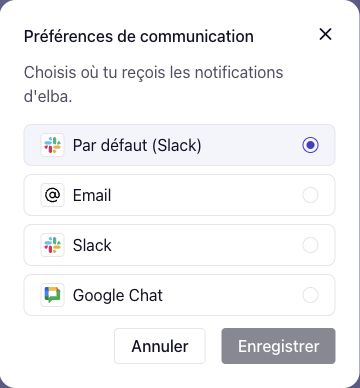
Il utilise votre préférence de communication existante : e-mail, Slack, Microsoft Teams ou Google Chat. Chaque récapitulatif utilise un seul canal. Si votre messagerie choisie est indisponible avant l'envoi, elba utilise un canal par défaut disponible dans l'organisation ou l'e-mail.
Pour choisir votre canal :
- Ouvrez le portail des membres, puis votre menu de profil et Préférences de communication.
- Choisissez un canal disponible ou Par défaut pour suivre le choix de l'organisation, puis Enregistrer.
Cette préférence s'applique aussi à vos autres notifications elba. Les messageries proposées dépendent de vos intégrations connectées.
Recommandations pour la revue des accès
Examinez les accès administrateur à chaque changement de responsabilités ou de situation professionnelle :
- Ouvrez Paramètres → Équipe → Utilisateurs, puis filtrez ou parcourez la liste à la recherche des badges de rôle Admin et Propriétaire.
- Vérifiez que chaque administrateur a toujours besoin d'un accès administratif.
- Rétrogradez les administrateurs qui n'ont plus besoin de ce rôle.
- Transférez la propriété avant que le propriétaire actuel ne quitte l'organisation.
- Recherchez dans les intégrations connectées et les destinataires des workflows toute référence à d'anciens administrateurs.
Désinscrire ou rétrograder un utilisateur dans elba ne remplace pas sa déprovision dans votre fournisseur d'identité ou vos applications connectées. Dans le cadre de votre processus d'offboarding, effectuez ces modifications dans les systèmes faisant autorité.
Gestion des utilisateurs
Synchronisez les collaborateurs depuis votre fournisseur d'identité, contrôlez leur inscription, gérez les groupes et les rôles, et vérifiez les paramètres de communication.
Membres
Découvrez quand les collaborateurs inscrits peuvent accéder à elba, quels canaux de notification sont disponibles et comment les rappels sont contrôlés.