Fonctionnalités de l'extension de navigateur
Découvrez les fonctionnalités de visibilité, d'investigation et de déploiement proposées par l'extension de navigateur elba.
Vue d'ensemble
L'extension de navigateur elba fournit un contexte issu des navigateurs qui complète les données de vos applications SaaS connectées. Les administrateurs peuvent utiliser ce contexte pour comprendre l'utilisation des applications, analyser les événements de navigation pertinents et gérer le déploiement de l'extension depuis un espace de travail unique.
Les fonctionnalités disponibles dépendent du navigateur, du système d'exploitation, de la méthode de déploiement et de la configuration Browser Security choisie pour votre organisation. Le Deployment Center d'elba constitue la source de référence pour les options actuellement disponibles dans votre espace de travail.
Chrome, Edge, Firefox et Safari 26 ou version ultérieure prennent en charge la visibilité sur les applications, les signaux relatifs aux données sensibles, les journaux de navigation et le suivi de l'inscription. Safari nécessite macOS 26 ou version ultérieure.
Visibilité sur les applications
L'extension peut faire remonter l'utilisation des applications dans les navigateurs vers l'inventaire unifié Third-Party Apps afin d'aider les administrateurs à comprendre quels outils sont employés dans l'organisation. Cette visibilité s'avère particulièrement utile pour examiner les applications qui n'ont pas encore été officiellement approuvées ou connectées à elba.
L'utilisation dans le navigateur est marquée Observée dans le navigateur et reste associée à sa source Browser Security. Elle peut être regroupée avec des comptes confirmés par un connecteur, des autorisations OAuth et une activité e-mail qui étaye l'usage sous une même application, sans être transformée en compte. Un indice navigateur reste actuel pendant 30 jours après sa dernière observation ; les indices plus anciens restent visibles avec l'état Non détecté récemment.
Lorsqu'une application détectée avec une confiance élevée ne correspond pas encore au catalogue évalué automatiquement par elba, elle peut apparaître comme identité provisoire privée à votre organisation et être marquée Identification en cours. Cette évaluation est réalisée par le pipeline d'enrichissement automatisé d'elba, et non par un réviseur humain. Les éléments ambigus et les signaux classés comme appareils, systèmes d'exploitation, composants de plateforme ou sites web génériques restent hors de l'inventaire des applications par défaut.
Associez cette visibilité à votre inventaire des applications et à votre processus d'examen des Applications tierces pour déterminer quels outils doivent être évalués, approuvés ou analysés de manière approfondie.
Signaux relatifs aux données sensibles dans les applications d'IA
Pour les workflows pris en charge dans les applications d'IA, l'extension peut identifier les signaux pertinents relatifs aux données sensibles et les transmettre à elba. Elle peut également classer le Statut du compte IA observé comme Compte professionnel, Compte personnel, Aucun compte connecté ou Indéterminé. Les administrateurs peuvent examiner ces constats dans le tableau de bord, avec les informations sur l'application et l'utilisateur concernés.
Browser Security remonte uniquement ces quatre statuts, et Navigateur → Activité filtre uniquement ces statuts. Comptes professionnel et personnel n'est pas un statut transmis par l'extension : l'inventaire canonique calcule ce statut combiné uniquement lorsque des indices actuels professionnels et personnels coexistent pour le même utilisateur et la même application. La vue Activité ne propose donc pas de filtre correspondant.
Le statut du compte IA est une observation faite dans le navigateur, et non un compte vérifié. L'adresse e-mail et le domaine détectés restent dans le navigateur ; l'inventaire des applications et Activité n'exposent ni ces informations, ni le contenu de la page, ni les noms d'hôtes propres au tenant, ni les URL complètes.
Cette fonctionnalité complète les contrôles décrits dans la page Protection des données. La couverture dépend des applications et des paramètres Browser Security configurés pour votre espace de travail. Pour une vue d’ensemble des contrôles Elba de détection du Shadow AI et de protection des prompts, notamment pour ChatGPT, consultez la page Sécurité de l’IA sur elba.security.
Fichiers envoyés aux outils d'IA
Quand un collaborateur envoie un fichier à ChatGPT, Claude, Gemini ou Microsoft Copilot, l'extension lit les fichiers Word, Excel, PowerPoint et PDF dans le navigateur et les juge sur leur contenu, comme elle le fait pour les fichiers texte tels que les CSV. Un PDF scanné ou protégé par mot de passe et une image ne contiennent pas de texte lisible par l'extension : leur contenu n'est pas jugé. Cette lecture fonctionne sur Chrome et Edge à partir de la version 0.6.15 de l'extension, pour les fichiers jusqu'à 25 Mo, et un fichier long est jugé sur ses 16 000 premiers caractères. Votre playbook sur les fichiers sensibles envoyés aux outils d'IA s'applique sans rien configurer : s'il bloque, il bloque un fichier Office ou un PDF dont le contenu est sensible. L'alerte apparaît dans Sécurité → Navigateur → Activité ; ouvrez-la pour voir, dans la section Fichier, le nom du fichier, son type en toutes lettres (Document Word, Classeur Excel, Présentation PowerPoint ou PDF) et sa taille.
Remplacer les données sensibles par des valeurs fictives
Dans le playbook Données sensibles saisies dans un outil d'IA, choisissez l'action Masquer les données sensibles plutôt que le blocage : sur Chrome et Edge, l'extension remplace les données sensibles du brouillon du collaborateur par des valeurs fictives avant l'envoi. Le collaborateur voit la notification Texte sensible remplacé, relit son brouillon et l'envoie de nouveau.
Sur ChatGPT, la réponse revient avec ces valeurs fictives, et une même personne garde le même nom fictif tout au long d'une conversation. Dès qu'une réponse terminée contient au moins l'une de ces valeurs, une notification elba, en haut à droite de la page, demande Rétablir les vraies valeurs dans la réponse de ChatGPT ? :
- En sélectionnant Rétablir, le collaborateur lit la réponse au même endroit, avec ses valeurs d'origine. La notification indique le nombre de valeurs distinctes rétablies, par exemple 3 valeurs rétablies, puis disparaît.
- Le bouton Copier avec les vraies valeurs apparaît sous la réponse rétablie. Il la copie en texte mis en forme et en texte brut : les titres, les listes et les mises en évidence sont conservés lors d'un collage dans Word, Google Docs ou un email.
- Les réponses suivantes de la même conversation s'affichent directement avec les vraies valeurs.
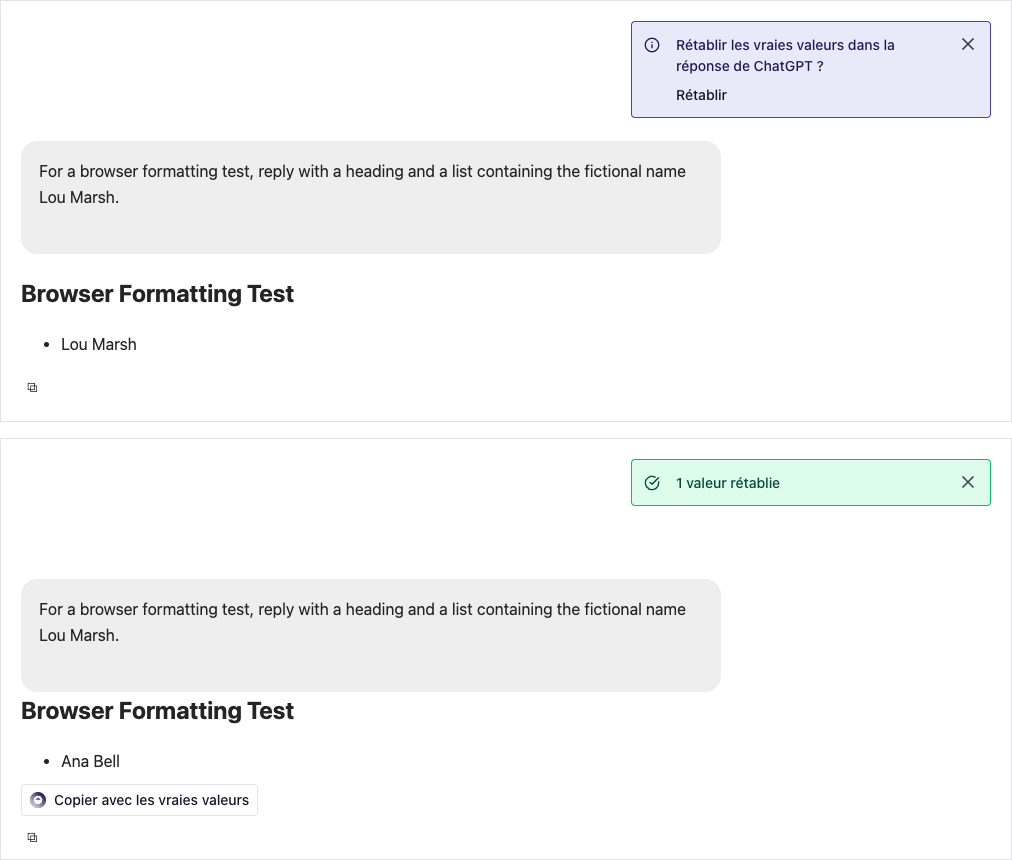
Exemple sur une page de test, avec des noms fictifs : la question, puis la réponse rétablie.
Fermer la notification ne change rien : la réponse garde ses valeurs fictives, et la question revient plus tard dans la conversation, au plus tard à la prochaine réponse qui en contient une. Après un rechargement de la page ou un passage à une autre conversation, les réponses affichent de nouveau les valeurs fictives et la notification repose la question. Une forme abrégée que l'IA écrit d'elle-même, par exemple « Mme Dubois » pour un nom complet, reste fictive.
La notification est proposée dans une conversation commencée après l'ouverture du navigateur et suivie par elba depuis son premier prompt. Si elle n'apparaît pas, le collaborateur démarre une nouvelle conversation : elle n'est pas proposée dans une conversation ouverte avant le dernier redémarrage du navigateur ou de l'extension, après une déconnexion de l'extension, ni une fois qu'une valeur fictive a été saisie ou collée dans un autre onglet.
Les vraies valeurs restent sur le poste du collaborateur : dans la mémoire du navigateur jusqu'au redémarrage de celui-ci, et dans le presse-papiers dès que le collaborateur copie une réponse. Les rétablir n'envoie rien à elba ni à ChatGPT, la page de ChatGPT ne peut pas lire le texte rétabli, et elba ne conserve pas le texte du prompt. Les vraies valeurs sont affichées dans l'onglet de ChatGPT : si le collaborateur partage cet onglet ou son écran avec ChatGPT, l'image que ChatGPT reçoit les contient.
Le rétablissement fonctionne aujourd'hui sur ChatGPT, avec la version 0.6.27 ou ultérieure de l'extension, sur Chrome et Edge, et vous n'avez rien à configurer : il s'applique partout où l'action est déjà utilisée.
Décrire ce qui est sensible pour chaque playbook IA
Les propriétaires et administrateurs peuvent indiquer à elba, avec leurs propres mots, ce que chaque playbook IA considère comme sensible. Ouvrez le playbook Données sensibles saisies dans un outil d'IA ou Fichier sensible envoyé à un outil d'IA : sous son étape de déclenchement, sélectionnez Décrire ce qui est sensible pour vous tant que rien n'est écrit, sinon Modifier sous Sensible pour vous : …. Le panneau Quand s'ouvre sur le champ Ce qui est sensible pour vous.
Rédigez la description, de 2 000 caractères au maximum, puis enregistrez le playbook. Le champ affiche l'exemple « Exemple : nos noms de projets et notre grille tarifaire sont sensibles. Le nom de notre entreprise ne l'est pas. »
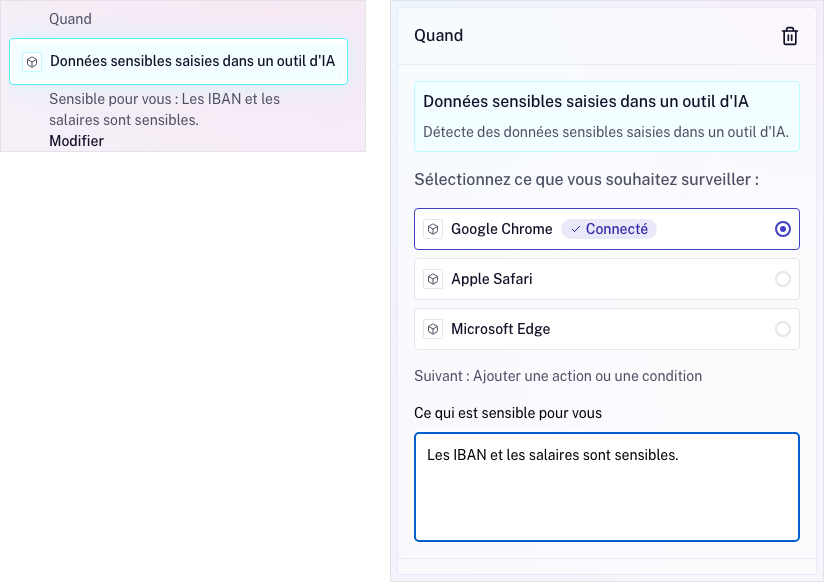
Chaque playbook est jugé sur sa propre description : deux playbooks peuvent donc protéger des choses différentes, l'un bloquant les données de paie pendant que l'autre masque les noms de projets. Un playbook doté d'une description n'agit que sur ce qu'elle désigne comme sensible ; un playbook sans description conserve les catégories intégrées. L'Activité continue de lister ce que détectent les catégories intégrées, sans action de ce playbook. Une description qui dit seulement ce qui n'est pas sensible ne change rien : le playbook se comporte comme s'il n'en avait pas. Lorsque plusieurs playbooks correspondent au même prompt, le blocage l'emporte sur le masquage.
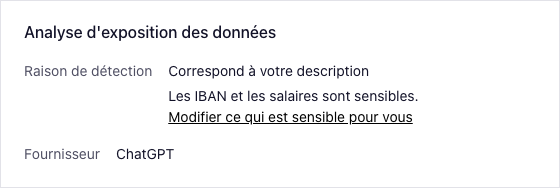
Sur une alerte IA déclenchée par un playbook dans Sécurité → Navigateur → Activité, telle que « Données sensibles détectées dans ChatGPT », la Raison de détection affiche le lien Modifier ce qui est sensible pour vous, qui ouvre le playbook à l'origine de l'alerte, directement sur ce champ. Lorsque l'alerte s'est déclenchée à cause de la description du playbook, la raison indique Correspond à votre description, suivie de cette description tant qu'elle n'a pas été modifiée depuis. Les autres alertes, y compris celles antérieures à cette évolution, affichent la raison seule.
Une description nouvelle ou modifiée s'applique en cinq minutes environ, sur les navigateurs dotés de la version 0.6.22 ou ultérieure de l'extension ; un navigateur resté sur une version antérieure conserve le comportement précédent jusqu'à sa mise à jour. La description que votre organisation avait rédigée dans l'ancienne fenêtre Ce qui est sensible pour votre entreprise a été copiée dans chacun de ses playbooks IA. Les descriptions ne modifient pas l'analyse de Data Protection, de Slack, de Teams ou des emails, et elba ne conserve pas le texte du prompt : l'alerte n'affiche donc pas le passage concerné.
Inventaire des extensions installées
L'extension peut transmettre des informations sur les extensions installées dans le navigateur d'un utilisateur, notamment leur nom, leur version installée, leur état d'activation, leur type d'installation et leur état installé ou désinstallé.
Cet inventaire permet aux équipes de sécurité de :
- Découvrir les extensions qui méritent un examen.
- Vérifier si une extension est installée et activée, ainsi que son mode d'installation.
- Analyser les modifications apportées à l'environnement de navigation d'un utilisateur.
- Enrichir un examen plus large des risques liés à un collaborateur avec le contexte des extensions de navigateur.
L'inventaire des extensions installées est disponible sur Chrome, Edge et Firefox. Safari ne fournit pas l'API de gestion des extensions nécessaire pour répertorier les autres extensions installées. Cette limite n'affecte ni l'état de l'inscription Safari ni les autres fonctionnalités Browser Security décrites sur cette page.
Un identifiant d'extension évalué automatiquement peut être associé à l'application correspondante ; une extension inconnue reste privée à votre organisation pendant son identification. L'indice d'installation est marqué Observé dans le navigateur. Il ne contribue ni aux autorisations OAuth, ni à l'exposition des accès risqués, ni à l'adoption du SSO, ni aux actions de remédiation sur les comptes.
elba n'expose pas les identifiants bruts des extensions, les modèles bruts de leurs autorisations d’hôte ni les domaines concernés dans l'inventaire des applications, l'API publique ou Navigateur → Activité. La vue Activité affiche les métadonnées d'installation respectueuses de la vie privée indiquées ci-dessus, tandis que l'onglet Utilisateurs présente l'indice d'installation et son état actuel dans Utilisateurs et comptes détectés.
Safari ne fournit pas non plus d'historique des téléchargements interrogeable aux WebExtensions. Tout contrôle reposant spécifiquement sur une recherche dans l'historique des téléchargements n'est pas disponible sur Safari ; les contrôles des données dans les requêtes et pièces jointes d'IA continuent de fonctionner.
Examiner les extensions observées
Ouvrez Navigateur → Extensions pour examiner les extensions de navigateur dans l’inventaire existant. Recherchez ou filtrez la liste, puis ouvrez les détails d’une extension pour consulter l’exposition aux permissions, les utilisateurs concernés et les dates d’observation. Tout l’inventaire conserve la même extension, sa source et sa politique d’utilisation.
Non examinée et À examiner ne signifient pas Non approuvée. Le niveau d’exposition décrit les capacités observées, pas un verdict de malware. Des observations absentes ou non récentes ne prouvent pas le retrait d’une extension. La politique d’utilisation ne désactive ni ne supprime une extension.
Configurer une alerte ouvre une proposition de playbook non enregistrée pour les extensions correspondantes de la source de navigateur choisie. L’ouverture ou l’annulation n’active pas de règle et n’envoie aucun récapitulatif. Consultez Playbooks pour le choix des destinataires, l’aperçu et la confirmation.
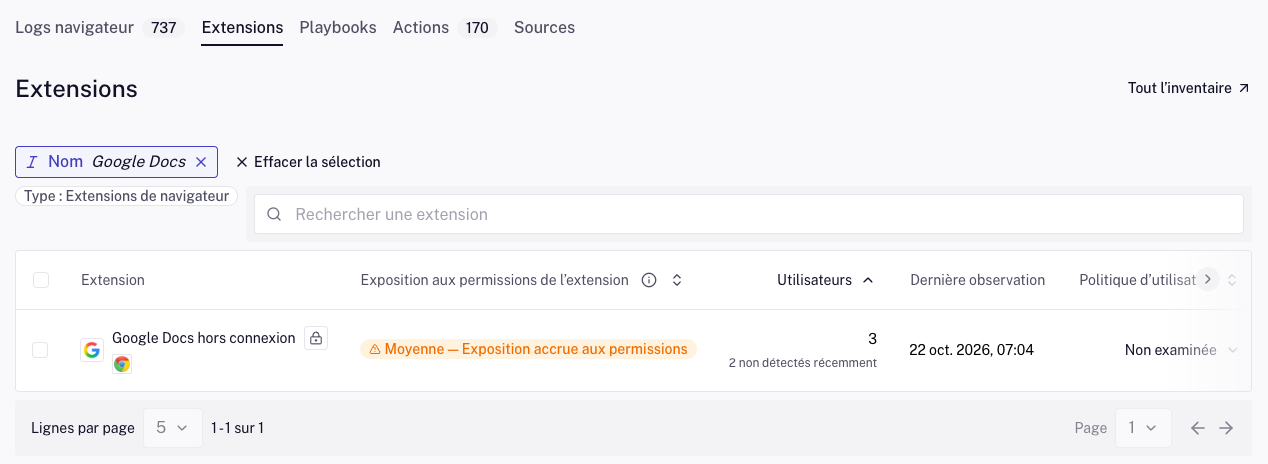
Exemple en lecture seule : les observations et les nombres varient selon votre organisation.
Évaluer l’exposition liée aux autorisations des extensions
Dans Navigateur → Extensions, utilisez le filtre et le tri par Exposition des permissions pour prioriser les extensions observées. Ouvrez les détails d’une extension pour consulter le niveau et ses raisons, puis l’onglet Utilisateurs pour examiner les installations concernées et leur date d’observation.
- Faible : exposition limitée, avec des informations suffisantes.
- Moyenne : exposition accrue.
- Élevée : exposition large, par exemple un accès à tous les sites associé à des fonctionnalités sensibles du navigateur.
- Non évaluée : les informations sur les autorisations sont insuffisantes. Cela ne signifie pas une exposition faible.
L’évaluation décrit ce que les autorisations permettent à l’extension de faire, pas son caractère malveillant ou sa réputation. Une extension légitime peut disposer d’un accès large. Examinez son utilité, son contexte d’installation, les utilisateurs concernés et les indices disponibles avant de décider de son approbation. Ce niveau ne bloque pas automatiquement l’extension.
L’évaluation est disponible pour les observations compatibles de Chrome et Edge. Les observations anciennes ou incomplètes peuvent rester Non évaluées ; vérifiez leur fraîcheur et l’état du déploiement au lieu de considérer une absence d’information comme une protection. Safari ne peut pas inventorier les autres extensions. L’inscription d’un autre navigateur ne prouve pas une couverture équivalente de cette évaluation.
L’explication utilise un résumé normalisé des autorisations, comprenant les autorisations d’API reconnues et une portée d’accès aux sites simplifiée. Les modèles d’hôtes bruts, noms d’hôtes, chaînes d’autorisations inconnues et identifiants bruts des extensions ne sont pas exposés. Cette évaluation est distincte de l’exposition des accès OAuth et du score de réputation de l’application.
Recherche dans l'activité et investigations
Ouvrez Sécurité → Navigateur → Activité pour consulter au même endroit les détections navigateur et les actions issues des playbooks :
- Saisissez au moins deux caractères dans Rechercher dans l'activité et appuyez sur Entrée pour appliquer un filtre Nom portant sur les applications, extensions de navigateur, domaines et outils d'IA correspondants.
- Filtrez par Outil IA (
ChatGPT,Claude,Microsoft Copilot,Gemini) pour retrouver ensemble les détections de données sensibles, les visites d'applications non autorisées et les actions des playbooks.
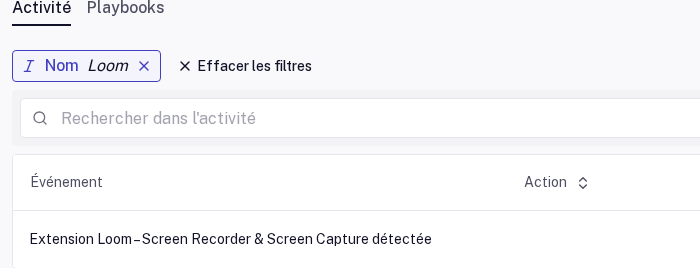
Les observations d'usage des applications et de statut des comptes IA n'exposent ni identifiants de comptes détectés, ni contenu de page, ni noms d'hôtes propres au tenant, ni URL complètes. Ces événements sont particulièrement utiles lorsqu'ils sont associés aux informations des intégrations connectées et au Profil de risque du collaborateur, plutôt que traités comme une source isolée.
Examiner les détections de téléchargement
Pour une détection de téléchargement dans le navigateur, la Sévérité est celle utilisée par les conditions des playbooks et les notifications. La Sévérité rapportée est le niveau initial fourni par la détection et reste visible pour l'investigation. Une sévérité rapportée Moyenne ou Élevée devient la sévérité effective seulement si une même détection contient au moins 10 fichiers distincts : c'est la règle de téléchargement groupé. Les autres détections de téléchargement ont une sévérité effective Faible. La règle n'augmente jamais une sévérité rapportée Faible, et les détections existantes restent dans Activité.
Ouvrez une détection pour voir si la règle est remplie et quels indices sont disponibles. Le domaine source indique d'où un fichier a été téléchargé ; ce n'est pas une destination vérifiée. L'extension n'enregistre ni destination du téléchargement, ni volume total en octets, ni action ultérieure sur le fichier. Ni le niveau rapporté ni la règle de téléchargement groupé ne prouvent une exfiltration.
Les playbooks existants ne sont pas reconfigurés, mais un playbook limité aux téléchargements de sévérité Moyenne ou Élevée peut désormais envoyer moins de notifications. Si vous souhaitez aussi recevoir les notifications pour les téléchargements de sévérité Faible, vérifiez la condition de sévérité du playbook avant de la modifier.
Visibilité sur le déploiement et l'inscription
La vue du déploiement permet aux administrateurs de suivre sa progression parmi les utilisateurs. Depuis cette vue, vous pouvez :
- Rechercher des utilisateurs et des groupes.
- Filtrer les utilisateurs selon l'état de leur extension.
- Envoyer des instructions de configuration ou des rappels aux utilisateurs sélectionnés.
- Vérifier qu'un utilisateur a terminé l'inscription de son extension.
Sur Safari, elba confirme l'inscription au moyen d'un signal périodique authentifié, car Safari ne fournit pas la liste des extensions installées. Ce signal contient l'utilisateur connecté, l'espace de travail, la source Safari, la version de l'extension et la date de dernière activité ; il ne contient aucun contenu de navigation.
L'autorisation d'accès à tous les sites de Safari est nécessaire pour la visibilité sur les applications et les contrôles Browser Security pris en charge. Elle n'entraîne pas l'envoi continu de pages complètes ni de l'historique de navigation brut. Les détections pertinentes utilisent des URL nettoyées, sans identifiants, chaînes de requête ni fragments. Lorsqu'un contrôle configuré nécessite une classification, le prompt concerné ou un extrait limité du fichier ou de la page est transmis au service de classification authentifié d'elba. La détection enregistrée contient le résultat et les métadonnées nécessaires, plutôt que le prompt brut ou le contenu du fichier.
Pour découvrir les options de déploiement centralisé et manuel, consultez la page Déployer l'extension de navigateur.
Prérequis opérationnels
Pour que les fonctionnalités nécessitant le réseau fonctionnent comme prévu, l'extension doit être installée, connectée et reliée à elba. Les politiques des navigateurs et des appareils peuvent également avoir une incidence sur l'installation, les mises à jour ou les autorisations de l'extension.
Pour évaluer la couverture :
- Vérifiez la politique de déploiement sur un appareil représentatif.
- Vérifiez que l'utilisateur peut se connecter.
- Vérifiez que l'état de l'extension sur l'appareil apparaît dans elba.
- Validez les signaux de navigation précis que votre organisation compte utiliser.
Commencez par la page Extension de navigateur pour une vue d'ensemble du produit ou poursuivez avec Déployer l'extension de navigateur pour obtenir des conseils sur le déploiement.
Extension de navigateur
Découvrez comment l'extension de navigateur elba ajoute à votre espace de travail une visibilité sur la sécurité au niveau des navigateurs.
Déployer l'extension de navigateur
Planifiez, déployez, validez et annulez le déploiement de l'extension de navigateur elba sur les navigateurs administrés.