Connecter une intégration
Connectez Elba à votre fournisseur d’identité, à vos outils de collaboration et à vos applications SaaS.
Les intégrations fournissent à Elba les données et les autorisations nécessaires pour inventorier les comptes, mettre en évidence les risques et exécuter les actions correctives prises en charge. L’endroit où vous connectez un outil dépend de son usage :
- Un outil utilisé par un seul module de sécurité : ouvrez l’onglet Sources de ce module. Data Protection, Third-Party Apps, Authentification et Navigateur y listent chacun leurs outils. Les navigateurs se connectent depuis Navigateur → Sources.
- N’importe quel outil : Sécurité → Revues d’accès → Sources liste tous les outils qu’Elba peut connecter, avec les modules qui les utilisent.
- Slack, Teams, Google Chat, Jira, Vanta et Workday Learning : ouvrez Paramètres → Intégrations.
Avant de vous connecter
- Connectez-vous à Elba avec un compte administrateur.
- Si vous ne disposez pas du rôle requis, demandez à un administrateur du service que vous connectez de participer à la configuration.
- Vérifiez les autorisations affichées lors de l’autorisation. Elba demande uniquement celles nécessaires aux fonctionnalités activées par ce connecteur.
- Utilisez un compte administrateur dédié si la politique de votre organisation l’exige.
Connecter et suivre vos intégrations
- Dans l’espace d’administration Elba, ouvrez l’onglet Sources du module, ou Sécurité → Revues d’accès → Sources pour retrouver n’importe quel outil par son nom.
- Utilisez Rechercher une source ou parcourez les listes Connecté et Disponible. Les connexions en anomalie apparaissent en tête de la liste Connecté avec le statut Erreur de connexion et l’action directe Reconnecter.
- Sélectionnez Connecter en regard d’un outil disponible et suivez le processus d’autorisation.
- Revenez dans Elba une fois le consentement accordé et vérifiez que État de la connexion indique Connecté.
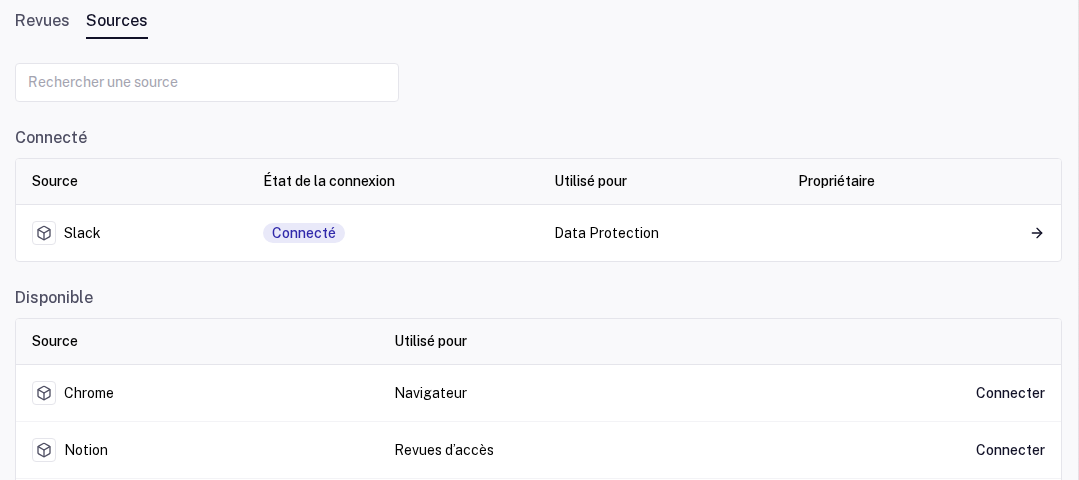
Dans Sécurité → Revues d’accès → Sources, la colonne Utilisé pour indique les modules alimentés par chaque outil (comme Data Protection ou Revues d’accès), et les fournisseurs d’identité portent un badge IDP. Slack et Microsoft Teams apparaissent deux fois : comme source de données dans Data Protection → Sources et Sécurité → Revues d’accès → Sources, et comme messagerie dans Paramètres → Intégrations.
Tant qu’aucun outil n’est connecté, Data Protection et Third-Party Apps s’ouvrent sur leur page de mise en place, qui liste les outils à connecter.
Fournisseurs d’identité, de communication et de formation
Ces fournisseurs nécessitent une configuration supplémentaire :
Google Workspace
Configurez la délégation à l’échelle du domaine avec un super-administrateur Google Workspace.
Microsoft 365
Accordez le consentement à l’échelle de l’organisation avec un administrateur général Microsoft.
Okta
Préparez les identifiants de l’application SSO et de l’application de service requis par Elba.
Slack
Installez l’application Elba et utilisez Slack comme canal de communication avec les collaborateurs.
Workday Learning
Publiez les attributions et les résultats des formations Elba dans Workday Learning.
En cas d’échec de l’autorisation
- Vérifiez que le compte dispose du rôle administrateur requis.
- Vérifiez si votre organisation restreint le consentement aux applications tierces.
- Relancez la connexion depuis Elba au lieu de réutiliser une page de consentement arrivée à expiration.
- Si l’intégration était déjà connectée, sa déconnexion peut interrompre la synchronisation. Contactez le support Elba avant de supprimer une connexion en production.
Consultez les fonctionnalités des intégrations pour découvrir les types de données et d’actions qu’un connecteur peut prendre en charge.