Formation de sensibilisation à la sécurité
Créez, diffusez et mesurez un programme récurrent de sensibilisation à la sécurité destiné aux employés inscrits.
Présentation
Le module Trainings vous permet de gérer un programme récurrent de sensibilisation à la sécurité depuis elba. Commencez par le contenu de la bibliothèque de formations, adaptez-le à votre organisation, choisissez le public et le rythme de diffusion, puis suivez les taux d'achèvement depuis la vue des rapports.
Seuls les employés qui sont à la fois inscrits dans elba et inclus dans le public d'une formation reçoivent cette formation.
Consulter le catalogue des formations
Ouvrez Trainings → Catalogue pour rechercher les modules et filtrer par catégorie. Consultez les détails d'un module pour connaître sa description, sa durée et sa disponibilité. La consultation n'attribue aucune formation, n'enregistre aucun achèvement et ne change pas votre programme. Un module indisponible ne peut pas être ajouté.
Ajouter au programme ouvre l'éditeur existant. L'ajout et la sauvegarde sont des actions explicites ; annuler conserve le programme inchangé. Les modules déjà présents sont signalés.
Les nouveaux modules sont annoncés après une publication volontaire du catalogue. Les propriétaires et administrateurs éligibles reçoivent un email pour le lot confirmé ; consulter ou modifier un module ne l'annonce pas. Réglez vos propres emails catalogue dans Communications → Mes notifications. Ce choix personnel ne change ni les préférences des autres administrateurs, ni les messages salariés par email, Slack, Google Chat ou Teams. Une annonce n'ajoute pas automatiquement de modules au programme.
Créer votre programme de formation
Ouvrez Trainings dans le portail d'administration elba, puis ouvrez la configuration du programme.
Choisir le contenu des formations
Utilisez la bibliothèque de formations pour construire votre programme. Vous pouvez :
- Ajouter ou supprimer une formation
- Réorganiser le programme
- Copier une formation existante et la personnaliser
- Créer du contenu propre à votre organisation
- Définir le public de chaque formation, en incluant tout le monde ou certains groupes
Vérifiez la séquence complète avant l'activation. Les nouveaux employés commencent le programme à son début après leur inscription et leur inclusion dans les publics concernés.
Configurer la diffusion
Définissez :
- Le délai entre l'inscription et la première formation
- La fréquence d'attribution des formations suivantes
- L'activation ou non des quiz
- Si elba garde le programme actif (voir ci-dessous)
Les notifications de formation sont envoyées sur le canal choisi par chaque employé ou, à défaut, sur le canal de communication par défaut défini dans les Préférences de communication. Les employés peuvent les recevoir par email, Slack, Microsoft Teams ou Google Chat et suivre la formation dans l'expérience employé ou sur le portail membre. Lorsqu'elba ne parvient pas à joindre un employé sur un canal de messagerie instantanée, il utilise l'email comme canal de secours. Consultez Canal utilisé par elba.
Activer, suspendre ou reprendre
Activez le programme lorsque son contenu, ses publics et ses paramètres de diffusion sont prêts.
- Suspendre interrompt les nouvelles attributions de formations sans supprimer la progression existante des employés ni les formations déjà attribuées.
- Reprendre relance les nouvelles attributions en utilisant la configuration enregistrée du programme.
Créer une formation personnalisée
Ouvrez l'éditeur de formations et choisissez de commencer à partir d'un prompt ou de zéro.
Lorsque vous partez d'un prompt, vous pouvez décrire ce que les employés doivent apprendre et ajouter éventuellement un PDF comme contenu source. elba génère un brouillon de formation et, lorsque cette option est activée, un brouillon de quiz. Vérifiez toujours l'exactitude du contenu généré et sa conformité à vos politiques avant de le publier.
Dans l'éditeur, vous pouvez :
- Modifier les explications et les conseils
- Ajouter ou modifier des images
- Créer et modifier des questions et des réponses
- Prévisualiser l'expérience des employés
- Ajouter des versions traduites
Les langues prises en charge pour les employés sont l'anglais, le français, l'allemand, l'espagnol, l'italien, le portugais, le japonais et le chinois.
Après l’enregistrement, un administrateur retrouve la formation dans Programme → Modifier le programme → Ajouter une formation → Personnalisé. Elle reste dans Formations disponibles tant que vous ne l'ajoutez pas au programme. Si l'enregistrement échoue, l'éditeur conserve votre travail pour vous permettre de réessayer sans recréer la formation.
Déléguer la création de formations
Un propriétaire ou administrateur peut autoriser un collègue inscrit à créer des formations sans lui donner de droits administrateur.
- Ouvrez Équipe → Utilisateurs, puis les actions du collègue et choisissez Autoriser la création de formations.
- Le collègue choisit Créer des formations dans son portail membre. Mes formations regroupe ses formations enregistrées et propose Créer une formation. Il peut partir d’un modèle elba, d’une instruction ou de zéro, puis prévisualiser et enregistrer.
- L’enregistrement le ramène à Mes formations. Reprendre la modification rouvre sa formation. Un administrateur la retrouve dans Programme → Modifier le programme → Ajouter une formation → Personnalisé et choisit séparément les destinataires et la diffusion. Autoriser la création ou enregistrer n’envoie rien aux employés.
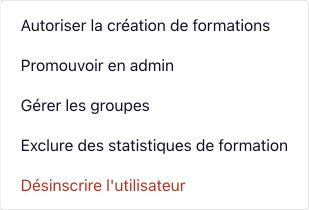
Un auteur modifie uniquement ses propres formations. Dès qu’une formation est utilisée dans un programme, un Playbook activé ou une attribution à un employé, elle passe en lecture seule pour son auteur. Un administrateur prend en charge les modifications suivantes.
Pour retirer cette autorisation, choisissez Retirer la création de formations dans le même menu. Les formations enregistrées sont conservées. Le travail non enregistré reste dans l’onglet ouvert, mais ne peut plus être enregistré après le retrait.
Valider un document dans une formation
Pour une charte ou un autre document que votre équipe doit explicitement valider, utilisez une formation personnalisée et son option de validation du document. Un PDF utilisé pour générer une formation n'est pas automatiquement le document soumis aux salariés.
- Dans l'éditeur de la formation personnalisée, activez la validation du document et choisissez le PDF à présenter aux salariés. Le fichier doit faire au maximum 10 Mo, sans protection par mot de passe ni couches masquées.
- Vérifiez le document et sa version dans le dialogue de publication, puis enregistrez. Choisir, prévisualiser ou remplacer le fichier n'envoie pas de formation. L'envoi aux salariés reste une action distincte.
- Après les étapes de la formation, le salarié ouvre une page authentifiée depuis le web, Slack, Google Chat ou Microsoft Teams. Il consulte la version présentée, coche la confirmation et valide. La formation se termine lorsque cette validation est enregistrée ; télécharger le document ne suffit pas.
- Le salarié peut télécharger sa preuve. Dans le reporting Training, l'administrateur retrouve l'état de validation, la version, la date et la preuve individuelle. Il peut télécharger les preuves de la sélection ou de la liste filtrée dans une archive limitée à 100 preuves, accompagnée d'un index. Le CSV reste un fichier unique et conserve les champs habituels de formation.
Le salarié peut reprendre un parcours interrompu. Si le document change avant sa validation, il doit consulter la version actuelle avant de confirmer. Les validations et formations déjà terminées restent enregistrées. Pour demander aux personnes ayant déjà terminé de valider une nouvelle version, renvoyez explicitement la formation.
La preuve comporte l'identité, le document exact, sa version, son empreinte et la date enregistrée par le serveur. Elle atteste la validation enregistrée ; elle n'est pas une signature électronique certifiée et ne démontre pas la compréhension du contenu.
Les preuves sont conservées lorsqu'une personne est désactivée ou supprimée, mais il n'existe pas encore d'écran pour récupérer les preuves de ces anciens utilisateurs. Les index des archives sont en anglais ; les preuves des parcours japonais ou chinois utilisent l'anglais.
Module Charte existant
Pour les organisations déjà éligibles au module Charte, l'aperçu indique la version en vigueur. Les validations enregistrées avant le versionnement restent indiquées comme version inconnue : elba ne les rattache pas rétroactivement au document actuel.
Une modification effective de la charte passe par un brouillon et une revue avant publication. Le choix par défaut conserve les validations existantes. Vous pouvez aussi demander explicitement une nouvelle validation à l'audience existante du module, à l'échelle de l'organisation : vérifiez le nombre de personnes concernées et les conséquences avant de confirmer. L'historique est conservé et les personnes concernées repassent en attente de validation. Le salarié revient directement à la validation de la charte. Les rappels périodiques existants s'appliquent ; la publication n'envoie pas de message immédiat supplémentaire.
Lorsqu'une personne a validé la version actuelle, il n'existe pas encore d'écran pour récupérer ses preuves de versions antérieures. Cette évolution n'ouvre pas le module Charte à de nouvelles organisations.
Utiliser les quiz
Les quiz sont activés par défaut pour les nouvelles organisations. Les organisations existantes conservent leur réglage précédent. Vérifiez ou modifiez ce réglage dans Trainings → Program → Settings avant d'activer votre programme.
Les employés qui remplissent la condition de réussite affichée dans le produit peuvent terminer la formation grâce au quiz sans suivre l'intégralité du contenu ; les autres poursuivent la formation complète. Vérifiez que cette règle d'achèvement convient à votre programme avant de laisser les quiz activés.
Les résultats des quiz figurent dans les rapports sur les employés. Vérifiez les questions et réponses générées avant d'activer une formation.
Garder le programme actif
Lorsque Programme continu est activé, elba vérifie votre programme chaque jour. Si des employés vont bientôt n'avoir plus aucune formation d'ici une période du programme, elba ajoute à la fin de votre programme les 2 prochains modules de la bibliothèque adaptés à tous les employés. Le programme les attribue ensuite à sa fréquence habituelle.
- Seuls les modules de la bibliothèque indiqués comme adaptés à tous les employés sont ajoutés, dans l'ordre de la bibliothèque. Les modules pour développeurs, propres à un métier, à un outil ou à une réglementation ne sont jamais ajoutés automatiquement.
- elba n'ajoute jamais un module présent dans votre programme, qui y a déjà figuré (par exemple un module que vous avez retiré) ou que vous avez personnalisé.
- Les modules ajoutés sont signalés « Ajouté par elba » dans le programme, et le centre de notifications indique combien ont été ajoutés. Vous pouvez retirer chacun d'eux comme n'importe quelle autre formation.
- elba ajoute au plus un lot par période du programme.
- Un programme dont tous les modules ciblent des groupes précis n'est pas prolongé : elba n'ajoute des modules pour tout le monde que si votre programme contient déjà au moins un module pour tout le monde.
Les nouvelles organisations commencent avec ce réglage activé. Les organisations existantes le gardent désactivé jusqu'à ce qu'un administrateur l'active dans Trainings → Program → Settings.
Retrouver les playbooks de formation
Ouvrez Trainings → Playbooks, entre Reporting et Catalogue, pour retrouver les modèles qui attribuent une formation et vos playbooks de formation déjà configurés. Consulter la bibliothèque ouvre la bibliothèque existante. Le libellé de source mène au module de détection ; les filtres par source permettent de retrouver les modèles pertinents. La liste de vos playbooks indique leur source et leur statut actuel.
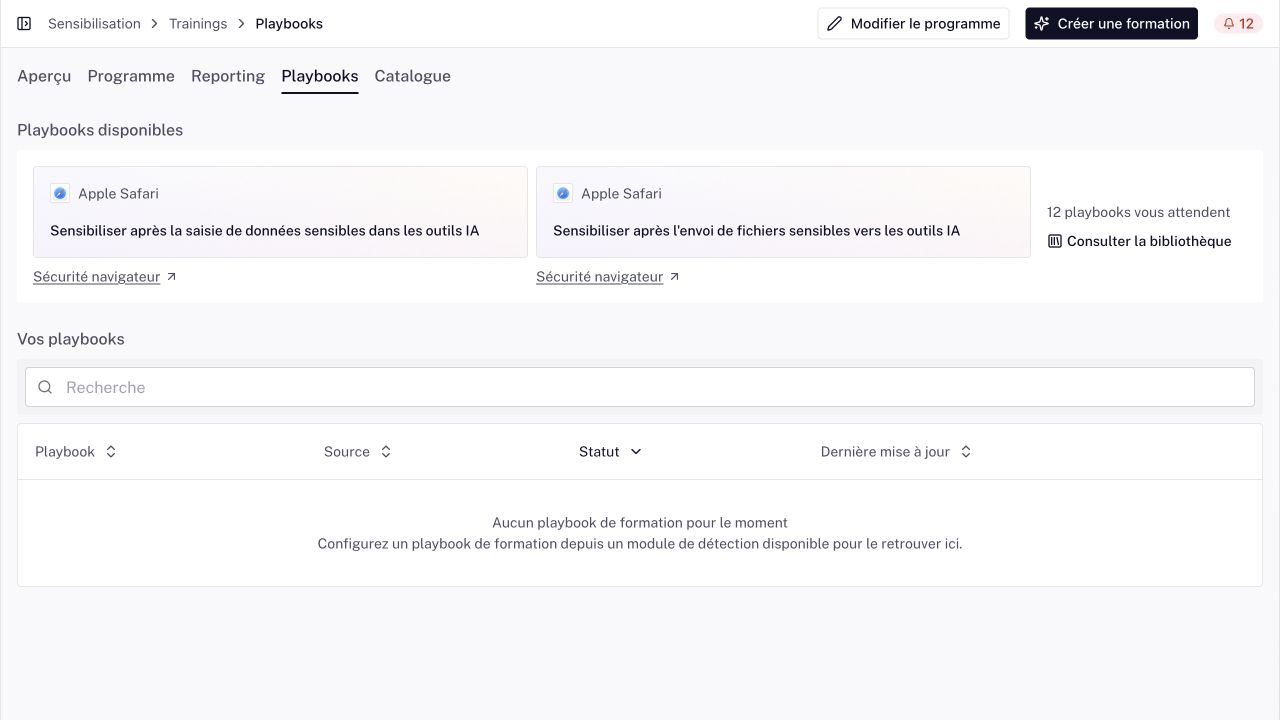
Cette vue et le module Sécurité ou Phishing d'origine ouvrent le même playbook et le même éditeur. Une modification enregistrée depuis l'une des deux entrées s'applique à ce playbook existant. Pour simplement le consulter, quittez sans enregistrer et confirmez l'abandon des éventuelles modifications ; le retour mène à l'entrée utilisée.
Vous pouvez parcourir les playbooks lorsque le programme récurrent de formation est désactivé. Une source de détection déconnectée ou indisponible conserve ses conditions de connexion et d'activation avant de pouvoir fonctionner. Ouvrir un modèle n'active pas la surveillance, n'attribue pas de formation et n'envoie pas de notification. Sur un écran étroit, faites défiler les onglets de formation horizontalement pour accéder aux autres destinations.
Formations attribuées par un playbook
Une détection de sécurité peut déclencher l'attribution d'une formation existante avec l'action Assigner une formation. Un propriétaire ou administrateur choisit la formation, les conditions et le délai dans l'éditeur de playbook existant. Consultez Playbooks pour la configuration, les déclencheurs pris en charge et la distinction entre les nouvelles détections et les alertes existantes.
L'employé reçoit la formation et son échéance dans le parcours habituel et peut la terminer sur le portail membre. Cette attribution ne réinitialise pas le programme récurrent, ne modifie pas son rythme et n'ajoute pas de module à sa séquence. Elle reste accessible même si aucun programme récurrent n'est actif.
elba écarte une formation que la personne a déjà reçue : en attente, commencée ou terminée. Tous playbooks d'une organisation confondus, une personne peut recevoir au plus une attribution de ce type sur sept jours. Ces règles concernent les formations contextuelles attribuées par les playbooks ; les rappels manuels conservent leurs limites distinctes.
Une formation que le programme prévoit seulement pour plus tard est avancée. Quand la formation choisie fait partie du programme de la personne sans lui être encore accessible, le playbook ne l'écarte pas : la personne la reçoit maintenant, avec le délai du playbook, et le programme ne la planifie plus.
- Rien d'autre ne bouge dans son programme à ce moment-là.
- Au prochain recalcul de son programme (enregistrement d'une modification du programme, de son ordre ou de sa fréquence, changement de groupe, reprise après une pause, ou modules ajoutés par Programme continu), ses formations restantes sont espacées d'une période, comme d'habitude. Celles qui étaient prévues après la formation avancée arrivent alors une période plus tôt.
- S'il s'agissait de la première formation de son programme et qu'elle n'en a encore reçu aucune autre, la formation suivante prend sa date. Si cette date est déjà passée au moment du recalcul, la formation suivante devient accessible immédiatement, avec ce qu'il reste de cette période pour la terminer.
- S'il s'agissait de sa dernière formation prévue, la personne se retrouve sans formation à venir une période plus tôt. Si Programme continu est activé, elba peut alors ajouter les prochains modules à votre programme plus tôt.
Retrouvez l'attribution, l'échéance et l'achèvement dans le détail des formations de l'employé et dans Trainings → Reporting. L'historique des actions de playbooks du module de sécurité distingue une attribution d'un résultat écarté pour inéligibilité, formation déjà couverte ou limite d'attribution. Une attribution enregistrée ne confirme ni la livraison d'une notification ni l'achèvement par la personne.
Publier les formations dans Workday Learning
Les propriétaires et administrateurs de l'organisation peuvent connecter Workday Learning pour publier dans Workday les cours gérés par Elba et les inscriptions des employés. Les employés ouvrent une leçon externe depuis Workday et suivent la formation dans l'expérience Elba habituelle ; Elba renvoie ensuite à Workday la progression configurée, l'achèvement et le score au quiz lorsqu'il est disponible. Validez l'intégration dans un environnement sandbox ou d'implémentation Workday avant de connecter les apprenants en production.
Elba reste la source de référence pour les attributions et les résultats. L'intégration n'importe pas les données de formation créées dans Workday et ne supprime pas les enregistrements Workday lorsqu'une attribution Elba est supprimée. Consultez Connecter Workday Learning pour connaître les prérequis, la configuration, la validation et les limites d'utilisation.
Suivre le programme
Ouvrez Trainings → Aperçu → Reporting. Les propriétaires et administrateurs peuvent consulter Preuves de formation, examiner les personnes et formations derrière les totaux, puis télécharger le même rapport en CSV ou Excel.
Lire les mesures
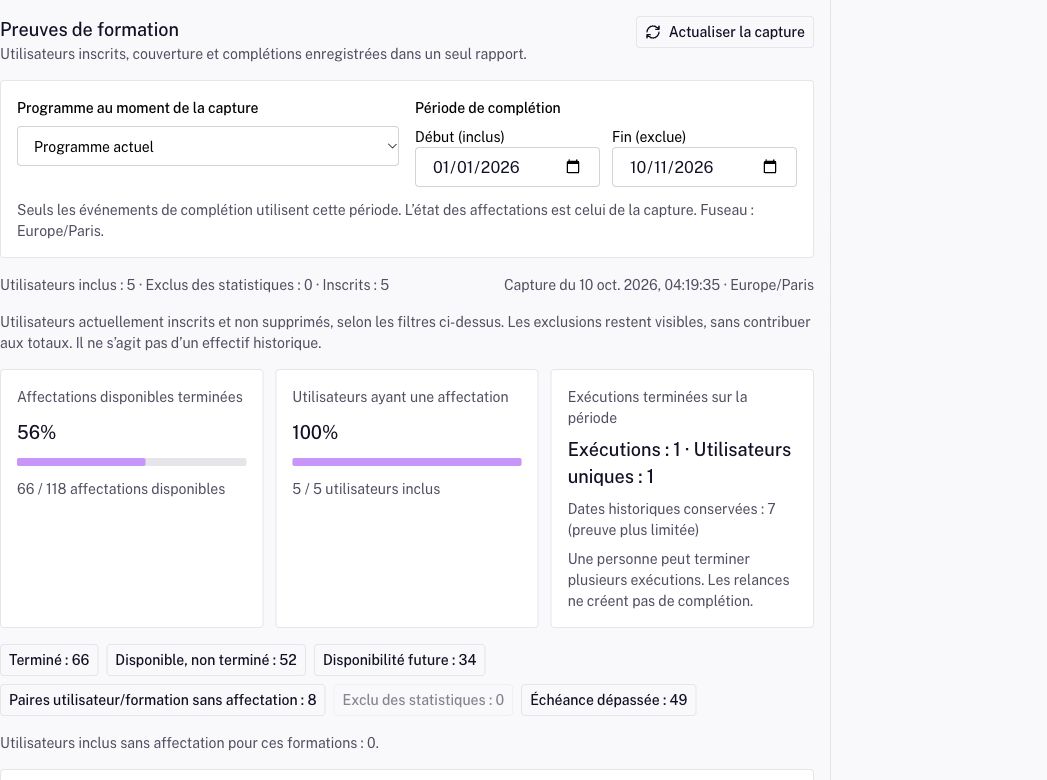
L’Accueil affiche les affectations disponibles terminées divisées par les affectations disponibles des utilisateurs actuellement inscrits, non supprimés et inclus dans les statistiques. Il compte des affectations : une personne peut en avoir plusieurs. L’Aperçu propose aussi des mesures par personne, comme la couverture et l’engagement. La capture du Reporting sélectionne initialement le Programme actuel ; son périmètre de formations peut différer de l’Accueil.
Dans Preuves de formation :
- Affectations disponibles terminées utilise les affectations disponibles et terminées des formations sélectionnées et le nombre d’affectations disponibles au dénominateur. Les affectations futures restent séparées. Aucune affectation éligible signifie que le dénominateur est nul.
- Utilisateurs ayant une affectation compte les personnes incluses ayant au moins une affectation pour ces formations, même future, divisées par les personnes incluses. Les personnes sans affectation restent dans la population et les exports.
- Exécutions terminées sur la période distingue les véritables exécutions enregistrées, les utilisateurs uniques et les Dates historiques conservées, qui sont une preuve plus limitée. Plusieurs exécutions peuvent concerner la même personne ; les nouvelles tentatives d’enregistrement ne créent pas d’achèvement supplémentaire.
Choisir et examiner une capture
Utilisez les filtres existants par personne, groupe, formation ou statut au-dessus du rapport. Choisissez Programme actuel ou Formations sélectionnées pour examiner les formations conservées, y compris hors du programme actuel. Sans formation sélectionnée, le rapport explique le périmètre vide et conserve les personnes et totaux de population.
Définissez Début (inclus) et Fin (exclue), avec une fin postérieure au début. Seuls les événements d’achèvement enregistrés utilisent cette période ; l’état des affectations reste celui de la capture. Les bornes suivent le fuseau affiché, avec un recours explicite à UTC si nécessaire. La date de capture et la population inscrite décrivent l’observation, pas un effectif historique.
Sélectionnez une formation, une personne ou Consulter les preuves pour consulter les dates, l’origine d’affectation et le canal conservés. Les boutons d’état sélectionnent les personnes ayant une affectation correspondante et conservent toutes leurs preuves pour ces formations. Retour au détail précédent et Retour au rapport complet rétablissent le périmètre plus large. Les totaux et téléchargements suivent le détail affiché.
Actualiser la capture produit une nouvelle observation. Un changement de filtre masque le résultat précédent pendant le chargement. Annuler arrête la capture en cours ; Réessayer la capture permet de reprendre après une annulation ou une erreur. Si le rapport est trop volumineux, réduisez les personnes ou formations et réessayez.
Télécharger le rapport correspondant
Dans Télécharger ce rapport, choisissez un mode, puis Télécharger le CSV ou Télécharger Excel. Chaque action télécharge un fichier couvrant tout le périmètre affiché depuis cette capture ; la pagination ne limite pas l’export. Excel est un véritable classeur avec les feuilles Capture, Summary, Courses, People, Assignments, Completions et Definitions. Les deux formats incluent la période, le fuseau, la capture et les définitions des mesures ; les horodatages des fichiers sont en UTC. Les noms de colonnes restent en anglais ; les définitions suivent la langue de l’interface.
Interne · noms et e-mails inclut les identités et résultats de quiz disponibles. Auditeur · pseudonymisé omet les noms, e-mails, responsables, groupes, dates précises d’arrivée ou d’inscription, scores de quiz et identifiants d’enregistrement d’achèvement. Les références des personnes changent à chaque fichier et ne permettent donc pas de relier plusieurs exports auditeur. Les formations et horaires d’affectation ou d’achèvement restent présents : un petit groupe peut permettre de reconnaître une personne. Vérifiez le périmètre avant partage ; la pseudonymisation ne garantit pas l’anonymat.
Une cellule vide indique une donnée indisponible. Une date historique conservée ne reconstitue pas les exécutions antérieures. L’affectation ne prouve ni l’envoi ni la réception d’une notification ; l’appartenance historique, la livraison de l’onboarding et la progression dans une formation ne sont pas reconstituées. Un score de quiz ne prouve pas la maîtrise, et le rapport n’est pas une certification de conformité.
Gérer les utilisateurs et la progression actuelle
Dépliez Gérer les utilisateurs · progression et actions en direct sous la capture pour retrouver le tableau des employés, leur historique individuel, les preuves de validation et les rappels. Son Exporter CSV reste un export d’historique distinct. Sans personne sélectionnée, il inclut tous les employés correspondant aux filtres du tableau, sans limite de sélection ; la barre de sélection n’exporte que les personnes choisies. Il comporte une ligne par achèvement enregistré et une par attribution sans achèvement, sur l’ensemble de leurs attributions. Une personne sans attribution n’a pas de ligne dans ce CSV d’historique.
Suivre les échéances
Chaque attribution a une échéance. Une formation du programme est à faire dans la période du programme qui suit sa mise à disposition. Une formation envoyée manuellement est à faire dans le mois qui suit son envoi ; un employé qui l'avait déjà à disposition garde la date qu'il avait.
Les employés voient cette date sur chaque formation qu'il leur reste à terminer dans le portail membre : À faire avant le suivi de la date, puis En retard depuis le une fois l'échéance passée. Les formations terminées ne l'affichent pas.
Dans Trainings → Reporting, la colonne Échéance dépassée compte, pour chaque employé, les formations disponibles, non terminées, dont l'échéance est passée. Le filtre Échéance dépassée uniquement ne garde que les employés qui en ont au moins une, et Exporter CSV en tient compte. Ouvrez un employé pour voir l'échéance de chaque attribution et celles dont l'échéance est dépassée.
L'échéance dépassée suit les dates limites. Elle est distincte du statut En retard, qui compte les formations en attente quelle que soit leur échéance, et elle ne modifie ni ce statut ni aucune statistique. Un employé qui n'est plus inscrit n'est jamais compté.
Exclure un utilisateur des statistiques de formation
Si un utilisateur inscrit doit conserver son accès et ses formations sans influencer les résultats affichés, un propriétaire ou administrateur de l'organisation peut ouvrir Team → Users, ouvrir les actions de cet utilisateur et choisir Exclure des statistiques de formation. Confirmez l'action. L'utilisateur reste inscrit ; sa connexion, son rôle, ses attributions de formation, ses rappels, ses achèvements et ses données individuelles ne changent pas. Cette action ne s'applique pas automatiquement aux autres administrateurs.
L'utilisateur exclu ne compte ni au numérateur ni au dénominateur des taux, statuts, scores et tendances de formation, y compris pour les périodes passées affichées et les résultats par groupe ou programme. Les vues d'ensemble et du programme signalent les exclusions. Les nombres d'utilisateurs inscrits et de formations attribuées, terminées ou à venir restent inchangés. L'utilisateur reste visible dans Trainings → Reporting, avec la mention Exclu des statistiques. L'export CSV conserve ses lignes et ajoute une colonne Training statistics indiquant Excluded ou Included.
Pour voir les utilisateurs exclus, utilisez le filtre Statistiques de formation dans Team → Users. Pour compter de nouveau un utilisateur, ouvrez ses actions et choisissez Inclure dans les statistiques de formation. Ses données existantes restent disponibles et les statistiques affichées sont recalculées en l'incluant. Les taux d'achèvement des groupes comptent désormais chaque attribution d'un membre actuel et inscrit séparément ; certains taux affichés auparavant peuvent changer à la suite de cette correction.
Consulter les formations refaites
Lorsqu'un employé termine de nouveau une même formation sur le portail membre ou depuis un canal de messagerie pris en charge, elba conserve chaque véritable achèvement comme un enregistrement daté distinct. Ouvrez le profil de formation de l'employé pour consulter les dates enregistrées, ou utilisez Trainings → Reporting et son export CSV pour les analyser. Une nouvelle tentative d'enregistrement du même achèvement ne crée pas une autre formation terminée. Le statut de l'attribution la plus récente et le résultat du quiz restent distincts de l'historique des achèvements.
Les anciens dossiers peuvent ne contenir qu'une date historique conservée. Cette date constitue une preuve connue, sans établir si l'employé a terminé la formation à d'autres occasions auparavant. Un ancien achèvement sur le portail qui n'a jamais été enregistré ne peut pas être reconstitué à partir de cet historique. Dans l'export, une attribution sans achèvement n'a pas de date d'achèvement.
Suivre les formations en retard en tant que manager
Dans le portail membre, ouvrez Accueil → Votre équipe → Formations en retard. La vue Équipe existante conserve vos collaborateurs directs et leurs scores. Formations en retard affiche les personnes, leurs formations en retard, les échéances et si chaque formation a été commencée. Elle n'affiche pas les scores des collaborateurs indirects.
Les collaborateurs directs restent le périmètre par défaut. Un propriétaire ou administrateur peut ouvrir Formations → Programme → Modifier → Personnaliser, activer Autoriser les managers à suivre leurs collaborateurs indirects et confirmer l'explication. Le programme affiche alors Suivi par les managers : Toute la ligne hiérarchique. Désactiver l'option et confirmer ramène le périmètre aux collaborateurs directs. Chaque manager voit uniquement sa propre ligne hiérarchique, pas toute l'organisation.
Les rattachements viennent de l'annuaire connecté. Seuls les rattachements actuels au sein de la même organisation comptent ; une personne sans manager dans l'annuaire, ou dont le manager est parti, est hors de la ligne. La vue indique la dernière synchronisation et suit au plus 20 niveaux. Corrigez les rattachements manquants dans votre annuaire puis laissez la source se synchroniser avec elba.
La liste comprend les formations disponibles, accessibles et non terminées des personnes inscrites, avec une échéance connue et dépassée. Les échéances inconnues et les formations terminées ne sont pas des retards. Les compteurs distinguent les personnes des formations en retard : une personne peut avoir plusieurs lignes. Collaborateur direct ou Via, suivi du nom du collaborateur direct, explique le rattachement. Le filtre par branche réduit la liste ; Exporter télécharge ses lignes de formation, sans scores de sécurité.
Sélectionnez des personnes, ou choisissez de relancer toute la liste actuelle. Vérifiez les destinataires exacts et leurs rattachements avant l'envoi. Fermer l'aperçu n'envoie rien. Si une personne termine sa formation en retard ou quitte votre ligne avant la confirmation, elba n'envoie aucun rappel de cette demande, retire les personnes devenues inéligibles et vous demande de vérifier de nouveau la liste. Aucun destinataire n'est ajouté silencieusement. Une demande peut inclure au plus 1 000 personnes ; utilisez une branche ou une sélection plus petite au-delà.
Les rappels suivent les préférences de canal et la limite de 24 heures par personne décrites ci-dessous. Ils portent sur la plus ancienne formation en attente de la personne, qui peut différer de celle que vous consultiez. Les rappels Slack, Google Chat et Teams nomment le manager à l'origine de la demande ; l'email le nomme lorsqu'il ajoute un message personnalisé. Une mise en file d'attente ne prouve ni la réception ni l'achèvement. Les mises à jour automatiques aux managers conservent leurs collaborateurs directs et leur fréquence configurée. Consultez Sam et les notifications aux managers.
La nouvelle vue est disponible en français et en anglais ; les autres langues du portail membre l'affichent en anglais. Les en-têtes de l'export sont en anglais.
Envoyer manuellement une formation ou des rappels
Pour envoyer une formation donnée en dehors de la séquence récurrente, sélectionnez Envoyer sur cette formation dans Trainings → Programme. Dans Envoyer une formation, choisissez les utilisateurs ou les groupes dans Envoyer à, choisissez un canal dans Envoyer via, puis sélectionnez Envoyer la formation.
Les employés qui ont choisi leur propre canal de communication reçoivent la formation sur ce canal. Les autres la reçoivent sur le canal sélectionné dans Envoyer via, ou par email s'ils n'y ont pas de compte. Le message de confirmation indique le canal sélectionné, même si certains employés reçoivent la formation sur leur propre canal.
Pour rappeler aux employés qu'ils ont encore une formation à terminer, dépliez Gérer les utilisateurs · progression et actions en direct dans Trainings → Reporting, sélectionnez-les et utilisez Envoyer un rappel. Les rappels sont envoyés sur le canal choisi par chaque employé, puis sur le canal par défaut de l'organisation, puis par email.
Avant l'envoi, vérifiez que les employés sélectionnés sont inscrits et que le public de la formation est approprié.
Pour les rappels manuels, une nouvelle demande concernant une personne est écartée si une demande précédente a été acceptée pour elle au cours des 24 dernières heures, même lorsqu'un autre administrateur ou manager la lance. Le résultat indique combien de personnes ont été mises en file d'attente pour l'envoi et combien ont été écartées. Si toutes ont été écartées, il affiche Aucun rappel envoyé. La mise en file d'attente ne confirme pas que le collaborateur a reçu le rappel. Le rythme des rappels automatiques ne change pas.
Vérifications recommandées avant le lancement
Avant d'activer le programme :
- Vérifiez l'inscription des employés et leur appartenance aux groupes.
- Vérifiez la séquence des formations et les publics.
- Prévisualisez le contenu personnalisé et traduit.
- Vérifiez le canal de communication par défaut, les canaux choisis par les employés et le comportement du canal de secours.
- Envoyez une formation à un public limité et vérifiez l'expérience employé.
- Examinez les rapports avant d'élargir le public.